Ubuntu 16.04 安装 Qt 5.11
1.从Qt官网下载页面 http://download.qt.io/archive/qt/5.11/5.11.1/ 下载linux-64bit的安装包
2.对下载的.run文件加上执行权限
~$ chmod +x qt-opensource-linux-x64-5.11.1.run
3.安装
~$ sudo ./qt-opensource-linux-x64-5.11.1.run
在安装过程中需要注册一个Qt的账户,选择安装路径后耐心等待片刻完成安装
4.在Qt Creator新建Qt Widgets工程,点击左下角run按钮,报错
-1: error: 找不到 -lGL
解决办法:
~$ locate libGL
/usr/lib/x86_64-linux-gnu/libGLEW.so.1.13
/usr/lib/x86_64-linux-gnu/libGLEW.so.1.13.0
/usr/lib/x86_64-linux-gnu/libGLEWmx.so.1.13
/usr/lib/x86_64-linux-gnu/libGLEWmx.so.1.13.0
/usr/lib/x86_64-linux-gnu/libGLU.so.1
/usr/lib/x86_64-linux-gnu/libGLU.so.1.3.1
/usr/lib/x86_64-linux-gnu/libhybris-egl/libGLESv2.so.2
/usr/lib/x86_64-linux-gnu/libhybris-egl/libGLESv2.so.2.0.0
/usr/lib/x86_64-linux-gnu/mesa/libGL.so.1
/usr/lib/x86_64-linux-gnu/mesa/libGL.so.1.2.0

~$ sudo ln /usr/lib/x86_64-linux-gnu/mesa/libGL.so.1.2.0 /usr/lib/libGL.so
再次编译运行成功!
5.解决搜狗输入法在Qt5下面不能输入中文的问题
安装fcitx-libs-qt和fcitx-libs-qt5这两个库
~$ sudo apt install fcitx-libs-qt fcitx-libs-qt5
然后把/usr/lib/x86_64-linux-gnu/qt5/plugins/platforminputcontexts/下的libfcitxplatforminputcontextplugin.so复制到Qt安装目录下
~$ sudo cp /usr/lib/x86_64-linux-gnu/qt5/plugins/platforminputcontexts/libfcitxplatforminputcontextplugin.so /opt/Qt5.10.1/Tools/QtCreator/lib/Qt/plugins/platforminputcontexts/
回到Qt creator发现可以输入中文了!
作者:我还在这里
链接:https://www.jianshu.com/p/33c1066fb140
來源:简书
简书著作权归作者所有,任何形式的转载都请联系作者获得授权并注明出处。
这是第二篇文章
本次安装的是QT 5.7.0 下载地址http://download.qt.io/archive/qt/5.11/5.11.1/
1.为了方便,先安装一下g++
打开终端输入:
sudo apt-get install g++
2.更改下载好的QT文件的权限
cd 下载
sudo chmod u+x qt-opensource-linux-x64-5.7.0.run
3.运行
./qt-opensource-linux-x64-5.7.0.run
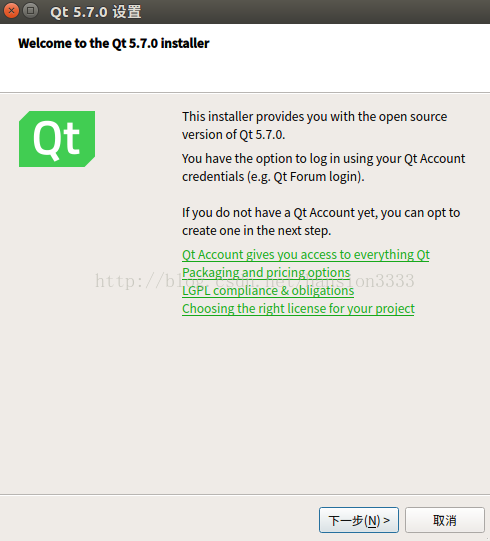
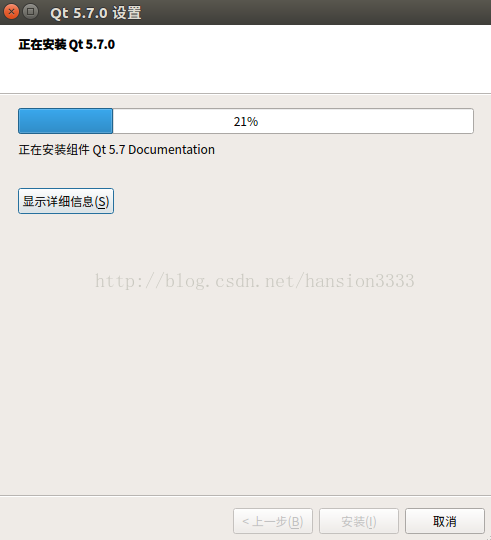
4.此时QT的安装页面会弹出,按步骤注册/登录账号后安装即可。(注意安装目录一定要选择可读可写的)
到此QT就安装成功了
安装完成后,为了随处可使用qmake命令,还需做一下类似Windows配置环境变量的工作:
1.
cd /usr/lib/x86_64-linux-gnu/qt-default/qtchooser
sudo gedit default.conf
2.将degault.conf的内容更改为 QT的实际安装目录
比如我的是:
/home/hansion/Qt5.7.0/5.7/gcc_64/bin
/home/hansion/Qt5.7.0/

3.更改后点击“保存”,退出
4.最后在终端输入、
qmake
如果没有报错,而是提示一些指令,就代表配置成功
https://blog.csdn.net/hansion3333/article/details/60468590