Docker 安装 MongoDB
1.查看可用的 MongoDB 版本
docker search mongo$ docker search mongo
NAME DESCRIPTION STARS OFFICIAL AUTOMATED
mongo MongoDB document databases ... 1989 [OK]
mongo-express Web-based MongoDB admin int... 22 [OK]
mvertes/alpine-mongo light MongoDB container 19 [OK]
mongooseim/mongooseim-docker MongooseIM server the lates... 9 [OK]
torusware/speedus-mongo Always updated official Mon... 9 [OK]
jacksoncage/mongo Instant MongoDB sharded cluster 6 [OK]
mongoclient/mongoclient Official docker image for M... 4 [OK]
jadsonlourenco/mongo-rocks Percona Mongodb with Rocksd... 4 [OK]
asteris/apache-php-mongo Apache2.4 + PHP + Mongo + m... 2 [OK]
19hz/mongo-container Mongodb replicaset for coreos 1 [OK]
nitra/mongo Mongo3 centos7 1 [OK]
ackee/mongo MongoDB with fixed Bluemix p... 1 [OK]
kobotoolbox/mongo https://github.com/kobotoolb... 1 [OK]
valtlfelipe/mongo Docker Image based on the la... 1 [OK]2.取最新版的 MongoDB 镜像
这里我们拉取官方的最新版本的镜像:
docker pull mongo:latest3.查看本地镜像
使用以下命令来查看是否已安装了 mongo:
docker images4、运行容器
安装完成后,我们可以使用以下命令来运行 mongo 容器:
docker run -d --name mongodb -p 27017:27017 -v /d/Works/mongodb:/data/db -e MONGO_INITDB_ROOT_USERNAME=admin -e MONGO_INITDB_ROOT_PASSWORD=000000 --privileged=true --restart always mongo参数说明:
- -p 27017:27017 :映射容器服务的 27017 端口到宿主机的 27017 端口。外部可以直接通过 宿主机 ip:27017 访问到 mongo 的服务。
- --auth:需要密码才能访问容器服务。
-d 后台运行容器
–name mongodb 运行容器名
-p 27018:27017 将容器的27017端口映射到主机的27018端口
-v /usr/local/mongodb/datadb:/data/db 文件挂载: 本机:容器
-e MONGO_INITDB_ROOT_USERNAME=admin 指定用户名
-e MONGO_INITDB_ROOT_PASSWORD=admin123 指定密码
–privileged=true 使得容器内的root拥有真正的root权限
–restart always 跟随docker一起启动,即docker启动时会自动运行容器
mongo 运行的镜像名字
5、安装成功
最后我们可以通过 docker ps 命令查看容器的运行信息
接着使用以下命令添加用户和设置密码,并且尝试连接。
6、交互模式的终端
在容器 mongo 中开启一个交互模式的终端
docker exec -i -t mongodb /bin/bash7、进入mongodb交互命令
mongosh报uncaught exception: Error: couldn't add user: command createUser requires authentication :错误是因为MongoDB开启了用户名和密码登录,但是你又没有登录就进行操作,就会报错。
- 知道用户名名和密码,MongoDB登录:
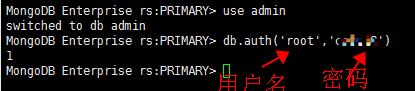
- 如果你不知道用户名和密码,先注释掉mongoDB配置文件中的密码登录设置,在*.conf中(配置文件名字可能不一样,但是后缀都一样,我这里是单机集群,所以有多个)

然后在配置文件中注释掉auth=true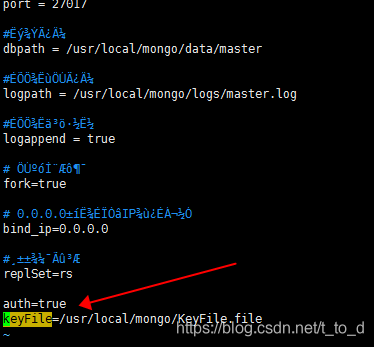
设置好后重启mongoDB服务。重启好以后可以设置mongoDB的用户名和密码(先看下面的角色作用,再设置最好先设置一个root角色的)。
==========================================================
roles:指定用户的角色,可以用一个空数组给新用户设定空角色;在roles字段,可以指定内置角色和用户定义的角色。role里的角色可以选:

  Built-In Roles(内置角色):
    1. 数据库用户角色:read、readWrite;
    2. 数据库管理角色:dbAdmin、dbOwner、userAdmin;
    3. 集群管理角色:clusterAdmin、clusterManager、clusterMonitor、hostManager;
    4. 备份恢复角色:backup、restore;
    5. 所有数据库角色:readAnyDatabase、readWriteAnyDatabase、userAdminAnyDatabase、dbAdminAnyDatabase
    6. 超级用户角色:root
    // 这里还有几个角色间接或直接提供了系统超级用户的访问(dbOwner 、userAdmin、userAdminAnyDatabase)
    7. 内部角色:__system

具体角色:

Read:允许用户读取指定数据库
readWrite:允许用户读写指定数据库
dbAdmin:允许用户在指定数据库中执行管理函数,如索引创建、删除,查看统计或访问system.profile
userAdmin:允许用户向system.users集合写入,可以找指定数据库里创建、删除和管理用户
clusterAdmin:只在admin数据库中可用,赋予用户所有分片和复制集相关函数的管理权限。
readAnyDatabase:只在admin数据库中可用,赋予用户所有数据库的读权限
readWriteAnyDatabase:只在admin数据库中可用,赋予用户所有数据库的读写权限
userAdminAnyDatabase:只在admin数据库中可用,赋予用户所有数据库的userAdmin权限
dbAdminAnyDatabase:只在admin数据库中可用,赋予用户所有数据库的dbAdmin权限。
root:只在admin数据库中可用。超级账号,超级权限。

==========================================================

use admin

db.createUser({user:"root",pwd:"123456",roles:[{role:"root",db:"admin"}]})
试试能不能登录。跟我一样就队列。
use admin
db.auth('root','123456')
这些都弄好以后可以把配置文件改回来了。
创建用户
创建一个名为 admin,密码为 123456 的用户。
db.createUser({ user:'admin',pwd:'123456',roles:[ { role:'userAdminAnyDatabase', db: 'admin'},"readWriteAnyDatabase"]});
尝试使用上面创建的用户信息进行连接。
db.auth('admin', '123456')